
Tutoriel & Guide : Créer son serveur personnel Nextcloud pour remplacer Google Drive et reprendre le contrôle de ses données
1. Pourquoi remplacer Google Drive par Nextcloud ?
- Souveraineté numérique totale : Vos fichiers (documents personnels, photos de famille, données financières) restent physiquement stockés chez vous ou sur un serveur dont vous êtes le seul administrateur.
- Économie à long terme : Fini les abonnements mensuels d'extension de stockage chez Google ou Apple. L'investissement initial dans du matériel (NAS ou Mini PC) est amorti en quelques mois.
- Écosystème modulaire : Grâce à un catalogue de plus de 200 applications gratuites, Nextcloud remplace non seulement Google Drive, mais aussi Google Photos, Google Contacts, Google Keep et Google Docs.
- Confidentialité garantie : Pas de profilage publicitaire, pas de scan automatique de vos fichiers, ni de revente de données à des tiers.
2. Le matériel et les prérequis nécessaires
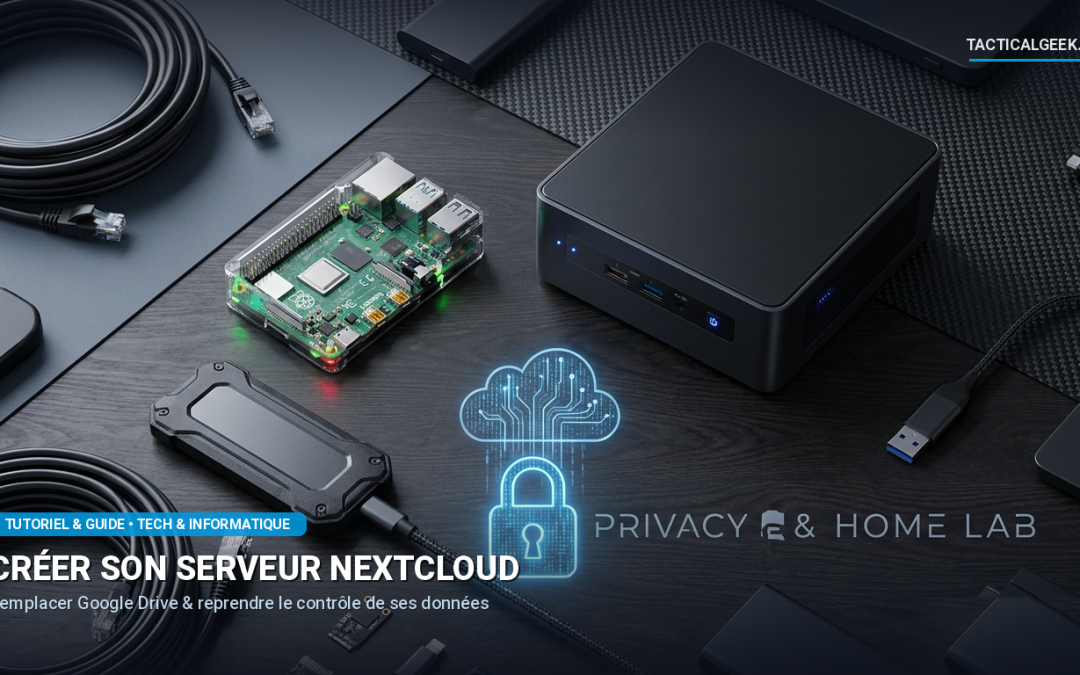
- Un Raspberry Pi 4 ou 5 (4 Go / 8 Go de RAM) : Idéal pour démarrer avec une consommation électrique minime (moins de 10W).
- Un Mini PC reconditionné (Intel NUC, HP EliteDesk, MinisForum) : Un choix recommandé pour obtenir d'excellentes performances à petit prix.
- Un NAS personnalisé ou un serveur dédié sous Linux (Debian ou Ubuntu Server).
- Un système Linux (Ubuntu Server 24.04/26.04 LTS /Debian 13 ou équivalent) installé sur votre machine.
- Un nom de domaine (ex:
cloud.votre-nom.fr) auprès d'un registrar (OVH, Gandi, Cloudflare) ou une connexion à distance sécurisée vers votre serveur via un VPN (Wireguard) ou ZTNA (Netbird, Tailscale, ZeroTier... j'aborderai ces technologies dans un prochain article) - Docker et Docker Compose installés sur le serveur pour un déploiement propre et facilement maintenable. (Un article sur les fondamentaux de Docker arrive prochainement)
3. Guide d'installation étape par étape (Méthode Docker & Docker Compose)
Veillez à avoir docker installé sur votre serveur (voir docker.com ou mon article sur les avantages de Docker)
mkdir ~/nextcloud-server && cd ~/nextcloud-server
docker-compose.ymldocker-compose.yml avec l'éditeur de votre choix (nano docker-compose.yml) et collez la configuration suivante :version: '3.8'
services:
db:
image: mariadb:12.3.3
container_name: nextcloud-db
restart: always
command: --transaction-isolation=READ-COMMITTED --binlog-format=ROW
volumes:
- db_data:/var/lib/mysql
environment:
- MYSQL_ROOT_PASSWORD=HEWD17GcfzAWd@nJwXc$
- MYSQL_PASSWORD=Kz5BSBqjEU0mrwnAN2D!
- MYSQL_DATABASE=nextcloud
- MYSQL_USER=nextcloud
app:
image: nextcloud:latest
container_name: nextcloud-app
restart: always
ports:
- 8080:80
links:
- db
volumes:
- nextcloud_data:/var/www/html
environment:
- MYSQL_PASSWORD=Kz5BSBqjEU0mrwnAN2D!
- MYSQL_DATABASE=nextcloud
- MYSQL_USER=nextcloud
- MYSQL_HOST=db
volumes:
db_data:
nextcloud_data:
docker compose up -d
- Ouvrez votre navigateur web et rendez-vous sur
http://IP_DE_VOTRE_SERVEUR:8080. - Définissez l'identifiant et le mot de passe de l'administrateur. (Utilisez un gestionnaire de mots de passe et open source bien sur ! jamais celui du navigateur )
- Laissez Nextcloud finaliser l'installation initiale des applications recommandées.
4. Sécuriser son serveur et configurer l'accès distant
Je ne vous recommande pas d'ouvrir votre serveur sur internet car sa sécurité dépendra entièrement de vous et la gestion de la sécurité peut vite devenir une contrainte (gérer les mises à jour de l'OS, de docker, des images des conteneurs ...)
C 'est pour cela que je vous recommande d'utiliser un VPN comme Wireguard (directement disponible sur une Freebox ! ) ou encore mieux, une solution ZTNA comme je l'explique dans cet article )
5. Remplacer chaque service Google par son équivalent Nextcloud
Service Google
|
Équivalent Nextcloud
|
Application / Extension recommandée
|
|---|---|---|
Google Drive
|
Nextcloud Files
|
Client Nextcloud Desktop (Windows / macOS / Linux) & App Mobile
|
Google Photos
|
Nextcloud Memories / Photos
|
Sauvegarde automatique des photos depuis l'application mobile iOS/Android
|
Google Calendar
|
Nextcloud Calendar
|
Synchronisation CalDAV native ou via DAVx⁵ (Android)
|
Google Contacts
|
Nextcloud Contacts
|
Synchronisation CardDAV
|
Google Docs / Sheets
|
ONLYOFFICE / Collabora Online
|
Édition de documents directement dans le navigateur
|
6. Stratégie de sauvegarde : Appliquer la règle 3-2-1
- 3 copies de vos données (Le serveur Nextcloud + 2 sauvegardes).
- 2 supports différents (SSD local + Disque dur externe USB par exemple).
- 1 copie hors site avec la sauvegarde chiffrée vers un stockage distant comme google Drive (et là ça fait sens !), proton drive, infomaniak... voir un rsync vers le serveur d'un proche).