
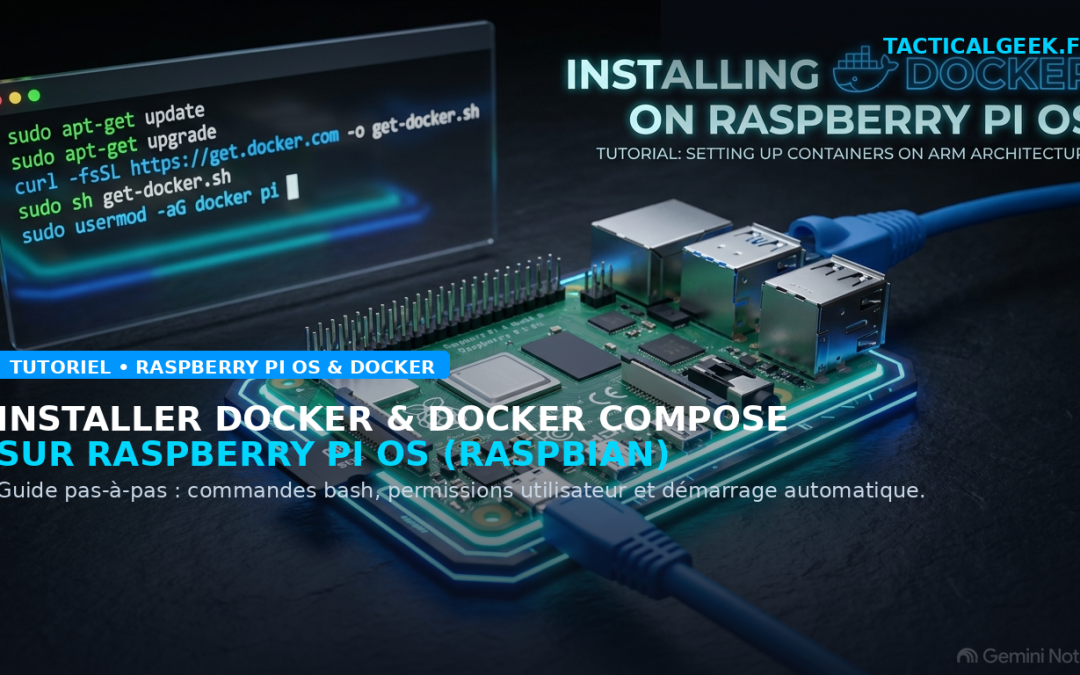
🛠️ Tutoriel Pas-à-Pas : Installer Docker et Docker Compose sur Raspberry Pi OS (Raspbian)
Le Raspberry Pi sous Raspberry Pi OS (anciennement Raspbian) est le serveur hôte idéal pour démarrer son premier homelab Docker à moindre coût. Grâce aux scripts officiels, l'installation ne prend que 5 minutes.
[Mise à jour du système] ──► [Script d'installation Docker] ──► [Gestion des permissions] ──► [Validation]
Étape 1 : Mettre à jour le système
Connectez-vous en SSH à votre Raspberry Pi et mettez à jour la liste des paquets ainsi que le système d'exploitation :
sudo apt update && sudo apt upgrade -y
Étape 2 : Lancer le script d'installation officiel de Docker
Plutôt que d'installer manuellement les dépôts, l'équipe Docker fournit un script automatisé parfaitement calibré pour les architectures ARM (32-bit et 64-bit) du Raspberry Pi :
# Téléchargement du script d'installation
curl -fsSL https://get.docker.com -o get-docker.sh

# Exécution du script
sudo sh get-docker.sh
Étape 3 : Ajouter votre utilisateur au groupe Docker
Par défaut, l'exécution des commandes Docker nécessite les privilèges administrateur (sudo). Pour pouvoir lancer vos conteneurs avec votre utilisateur habituel (ex: pi), ajoutez-le au groupe docker :
sudo usermod -aG docker $USER
> Important : Déconnectez-vous puis reconnectez-vous en SSH (ou tapez newgrp docker) pour que le changement de groupe soit pris en compte.
Étape 4 : Activer le démarrage automatique au boot
Pour que vos conteneurs redémarrent automatiquement après une coupure de courant ou un redémarrage du Raspberry Pi, activez le service Docker au démarrage système :
sudo systemctl enable docker
sudo systemctl start docker
Étape 5 : Vérifier l'installation de Docker & Docker Compose
Vérifiez que le moteur Docker ainsi que le plugin Docker Compose (désormais intégré nativement) sont bien fonctionnels :
# Vérifier la version de Docker
docker --version

# Vérifier la version de Docker Compose
docker compose version

# Tester le lancement d'un conteneur de démonstration
docker run hello-world
Si le message "Hello from Docker!" s'affiche à l'écran, votre Raspberry Pi est désormais configuré et prêt à héberger votre suite de services autonomes !
Voici une cheatsheet des commandes de base de Docker
📦 1. Gestion des Conteneurs
# Lister les conteneurs actifs
docker ps

# Lister tous les conteneurs (actifs et arrêtés)
docker ps -a

# Lancer un conteneur en arrière-plan
docker run -d --name MON_CONTENEUR -p PORT_HOTE:PORT_CONTENEUR NOM_IMAGE

# Démarrer, arrêter ou redémarrer un conteneur
docker start CONTENEUR_ID
docker stop CONTENEUR_ID
docker restart CONTENEUR_ID

# Supprimer un conteneur arrêté
docker rm CONTENEUR_ID

# Forcer la suppression d'un conteneur actif
docker rm -f CONTENEUR_ID

# Suivre les journaux (logs) en temps réel
docker logs -f CONTENEUR_ID

# Ouvrir un terminal interactif dans un conteneur
docker exec -it CONTENEUR_ID /bin/bash
🖼️ 2. Gestion des Images
# Lister les images locales
docker images

# Télécharger une image depuis Docker Hub
docker pull NOM_IMAGE:TAG

# Supprimer une image locale
docker rmi IMAGE_ID

# Construire une image depuis un Dockerfile local
docker build -t NOM_IMAGE:TAG .
🎼 3. Docker Compose
# Lancer tous les services du fichier docker-compose.yml en arrière-plan
docker compose up -d

# Arrêter et supprimer tous les conteneurs et réseaux de la pile
docker compose down

# Afficher l'état des services de la pile
docker compose ps

# Suivre les logs de tous les services en direct
docker compose logs -f

# Redémarrer un service spécifique
docker compose restart NOM_SERVICE

# Télécharger les nouvelles images et relancer la pile
docker compose pull && docker compose up -d
💾 4. Volumes et Réseaux
# Lister les volumes de stockage permanents
docker volume ls

# Trouver le chemin d'accès physique d'un volume sur l'hôte
docker volume inspect NOM_VOLUME

# Lister les réseaux virtuels Docker
docker network ls

# Créer un réseau personnalisé
docker network create NOM_RESEAU
🧹 5. Nettoyage et Maintenance
# Vérifier l'espace disque consommé par Docker
docker system df

# Supprimer tous les conteneurs arrêtés
docker container prune -f

# Supprimer les images orphelines/inutilisées
docker image prune -a -f

# Purge globale (conteneurs, réseaux et images inutilisés)
docker system prune -a --volumes -f