
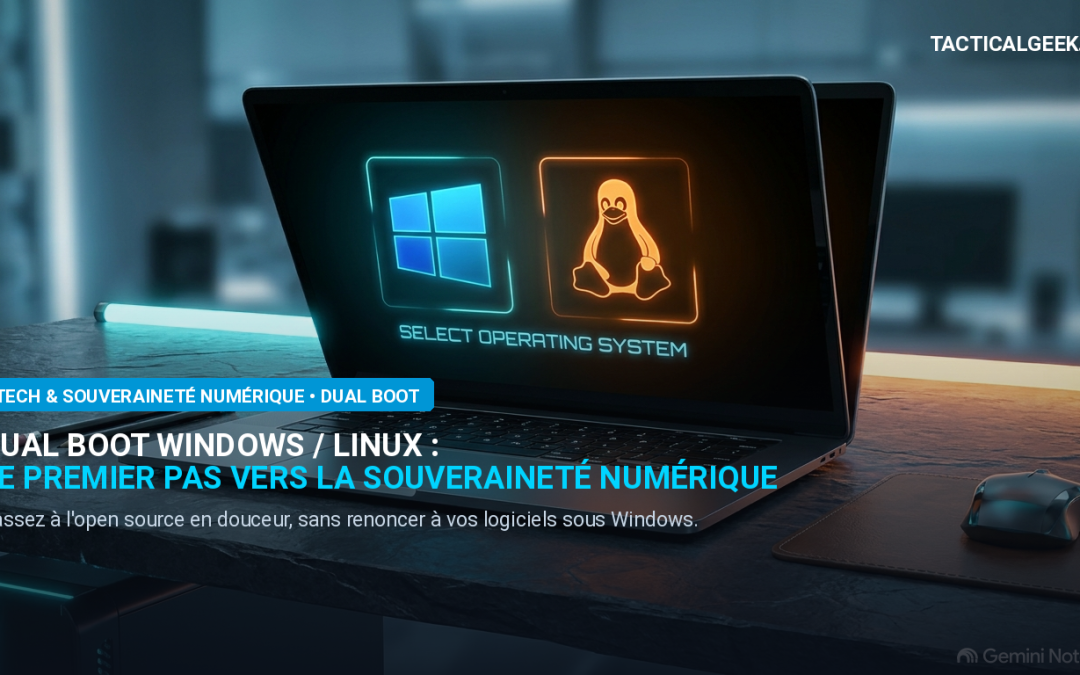
Faire un Dual Boot : Le premier pas vers Linux et la souveraineté numérique
Dans la quête de résilience et de souveraineté numérique prônée par TacticalGeek, l'indépendance ne se limite pas à la préparation physique ou au matériel de terrain. Elle commence au cœur même des outils que nous utilisons au quotidien : nos ordinateurs.
S'affranchir des systèmes d'exploitation propriétaires hyper-centralisés (comme Windows) et de leur collecte massive de données personnelles est une étape essentielle pour reprendre le contrôle de sa vie numérique. Cependant, effectuer une transition brutale vers Linux peut effrayer, notamment en raison de logiciels métiers spécifiques, de jeux vidéo ou d'habitudes ancrées depuis des années.
C'est là qu'intervient le Dual Boot. Cette méthode vous permet de faire cohabiter Windows et une distribution Linux sur le même ordinateur, en choisissant au démarrage quel système lancer.
Fidèle à notre leitmotiv — « Équipé pour le quotidien, paré pour l'inconnu » —, voici le guide complet, méthodique et sécurisé pour réussir votre installation en Dual Boot sans risquer vos données.
1. Pourquoi le Dual Boot est la meilleure transition vers Linux ?
Avant d'effacer définitivement votre disque dur pour y installer Linux, il existe trois approches pour tester l'écosystème open source :
  [ Machine Virtuelle (VM) ]              [ Dual Boot (Recommandé) ]            [ Linux bare metal ]

 ┌──────────────────────────┐            ┌──────────────────────────┐           ┌──────────────────────────┐
 │ Linux (Émulé dans OS)    │            │  Windows  │    Linux     │           │    Linux (OS Unique)     │
 ├──────────────────────────┤            ├───────────┴──────────────┤           ├──────────────────────────┤
 │ Windows / OS Hôte        │            │  Chargeur d'amorçage GRUB│           │      Matériel PC         │
 ├──────────────────────────┤            ├──────────────────────────┤           └──────────────────────────┘
 │ Matériel PC (Ressources  │            │      Matériel PC         │           ► Transition définitive
 │ partagées / Lenteur)     │            │  (100% des performances) │             sans filet de sécurité
 └──────────────────────────┘            └──────────────────────────┘
- La Machine Virtuelle (VM) : Idéale pour tester un système rapidement, mais limitée par le partage des ressources RAM/CPU et peu adaptée aux tâches lourdes (montage vidéo, jeu vidéo, calculs intensifs).
- Le Dual Boot (Double Démarrage) : Chaque système d'exploitation tourne directement sur le matériel brut (bare-metal). Vous bénéficiez de 100 % des performances de votre machine tout en conservant Windows en secours pour vos besoins spécifiques.
- Le remplacement total : Le grand saut vers Linux. À réserver une fois que vous avez identifié toutes vos alternatives logicielles libres.
2. Quelle distribution Linux choisir pour débuter ?
Pour réussir son premier pas sans être dérouté par la ligne de commande, il est crucial de choisir une distribution ergonomique et stable :
- Linux Mint (Édition Cinnamon) : Un choix fiable et bien documenté. Son interface moderne est extrêmement proche de celle de Windows 10/11, rendant la transition fluide et intuitive.
- Ubuntu : La distribution la plus populaire, bénéficiant d'une communauté francophone gigantesque et d'une compatibilité matérielle maximale.
- Fedora Workstation : Pour ceux qui recherchent un système à la pointe des dernières innovations open source et de la sécurité.
3. Prérequis et précaution indispensable : La Sauvegarde
> Règle d'or de la résilience numérique : Avant de toucher à la table de partitionnement d'un disque dur, effectuez TOUJOURS une sauvegarde intégrale de vos fichiers importants (documents, photos, clés privées) sur un disque dur externe ou un NAS personnel (Nextcloud).
Le matériel nécessaire :
- Un PC sous Windows (10 ou 11) connecté au secteur.
- Une clé USB vierge d'au moins 8 Go (qui sera formatée).
- Un logiciel de création de clé amorçable (ex: Ventoy ou Rufus).
- Un espace disque disponible d'au moins 50 Go à 100 Go sur votre SSD/HDD.
4. Tutoriel Pas-à-Pas : Installer Linux à côté de Windows
Étape 1 : Libérer de l'espace disque sous Windows
Avant d'installer Linux, il faut lui céder un morceau de votre disque dur.
- Faites un clic droit sur le menu Démarrer et sélectionnez Gestion des disques.
- Identifiez votre partition principale (généralement
C:). - Clic droit sur la partition
C:➔ Réduire le volume. - Saisissez la quantité d'espace à réduire (ex:
60000 MBpour ~60 Go) puis validez. - Vous obtenez une zone marquée en noir : « Espace non alloué ». Laissez-la telle quelle !
Étape 2 : Créer la clé USB d'installation (Live USB)
- Téléchargez l'image ISO de la distribution choisie (ex: Linux Mint 21 Cinnamon).
- Téléchargez Rufus ou Ventoy.
- Branchez votre clé USB, lancez le logiciel, sélectionnez le fichier ISO et cliquez sur Démarrer.
Étape 3 : Configurer le BIOS/UEFI (Désactiver Secure Boot & Fast Startup)
Pour permettre au PC de démarrer sur Linux sans blocage :
- Dans Windows : Désactivez le Démarrage rapide (Fast Startup) dans les options d'alimentation.
- Dans le BIOS/UEFI : Au démarrage de l'ordinateur (touches
F2,DelouF12), désactivez le Secure Boot (si la distribution choisie le nécessite) et positionnez votre clé USB en premier dans l'ordre de démarrage (Boot Order).
Étape 4 : Démarrer et lancer l'installation
- Redémarrez le PC sur la clé USB. Vous arrivez sur un bureau Linux fonctionnel en mode démonstration (Live Session).
- Double-cliquez sur l'icône « Installer Linux ».
- Choisissez la langue, la disposition du clavier et cochez la case « Installer les pilotes tiers pour le matériel Wi-Fi et graphique ».
Étape 5 : Le choix crucial du type d'installation
C'est l'étape la plus importante :
- Option Automatique (Recommandée aux débutants) : L'assistant détecte Windows et vous propose la case : « Installer Linux à côté de Windows ». L'assistant se charge d'utiliser automatiquement l'espace non alloué préparé à l'étape 1.
- Option Manuelle (Utilisateurs avertis) : Sélectionnez « Autre chose » pour définir manuellement les partitions
/(racine),/home(fichiers personnels) et leswap. - Cliquez sur Installer maintenant, définissez votre nom d'utilisateur et votre mot de passe administrateur, puis laissez le processus s'exécuter (~10 à 15 minutes).
5. Fonctionnement au quotidien : Le menu GRUB
Une fois l'installation terminée et la clé USB retirée, à chaque allumage de votre ordinateur, le menu GRUB (le chargeur d'amorçage) s'affiche à l'écran pendant quelques secondes :
  ┌──────────────────────────────────────────────────────────────┐
  │ GNU GRUB  version 2.06                                       │
  ├──────────────────────────────────────────────────────────────┤
  │ * Linux Mint 21.3 Cinnamon                                   │
  │   Options avancées pour Linux Mint                           │
  │   Memory test (memtest86+)                                   │
  │   Windows Boot Manager (sur /dev/nvme0n1p1)                  │
  └──────────────────────────────────────────────────────────────┘
- Si vous ne touchez à rien, Linux se lance par défaut.
- À l'aide des flèches du clavier, vous pouvez sélectionner Windows Boot Manager pour démarrer instantanément sous Windows.
6. Tableau comparatif : Quel système pour quel usage ?
| Usage / Besoin | Windows | Linux (ex: Mint / Ubuntu) |
|---|---|---|
| Respect de la vie privée & Souveraineté | ❌ Télémétrie et collecte actives | ✅ 100 % Open Source, aucun traçage |
| Consommation de ressources (RAM/CPU) | ⚠️ Lourd (nombreux services en arrière-plan) | ✅ Très léger, idéal pour redonner vie à un PC |
| Logiciels professionnels spécifiques | ✅ Suite Adobe, logiciels DAO/MÉTIERS propriétaires | ⚠️ Alternatives libres (GIMP, Inkscape, Kdenlive) |
| Bureautique, Web & Multimédia | ✅ Complet | ✅ Complet (LibreOffice, Firefox, VLC) |
| Sécurité & Virus | ⚠️ largement attaqué | ✅ plus sécurisé par conception |
Conclusion : L'autonomie numérique à votre portée
Le Dual Boot est un formidable outil de transition. Il démystifie l'univers des logiciels libres, élimine la crainte de la panne et vous redonne la pleine propriété de votre matériel informatique.
Une fois que vous aurez goûté à la rapidité, la stabilité et la sérénité d'un système Linux configuré selon vos besoins, vous vous rendrez compte que le besoin de retourner sous Windows devient de plus en plus rare.
Stay safe, sharp and ready.